
Step 101
上传需要调整的照片
打开编辑器并选择图生图,上传参考照片,说明哪些地方需要调整、哪些内容应该保留。

用 Pikvee 为现有照片探索更理想的效果。打开编辑器,切换到图生图,上传照片并说明希望改善的光线、色彩或细节。
从一张照片和一个明确的修改目标开始。选择模型,确认积分消耗,再将结果与原图对比。
打开编辑器并选择图生图,上传参考照片,说明哪些地方需要调整、哪些内容应该保留。
根据所选模型支持的能力,选择画幅、分辨率和输出数量。提交前查看所需积分,按预算决定设置。
可以尝试柔化光线、平衡画面色彩,或简化杂乱的背景。每次聚焦一个目标,比笼统要求“全面变好”更便于检查效果。
对照原图检查人物、文字和产品细节。满意后下载;如果仍有偏差,可以调整描述后再次生成。
从人像、产品照到社媒配图,利用已有照片尝试更协调的视觉效果。先明确预期,再让模型根据描述进行编辑。

Image output
尝试更柔和的阴影、更温暖的色调,或不同的画面氛围。AI 编辑可能重新生成局部细节,发布前请与原图逐项对比。
照片编辑与文生图共用一个工作区。有原图时选择图生图引导修改;需要全新场景时,也可以从文字描述开始。

Image generation
还没有合适的照片?描述主体、场景和风格,先生成一张起始图片。文生图创作的是新画面,不是对已有照片进行增强。

在图生图模式中上传照片,说明需要调整的内容,以及希望保留的主体、构图或原有配色。
按需求选择编辑方式与模型设置,而不是套用同一种固定滤镜。实际结果取决于原图、指令和所选模型。
01
尝试不同模型在人像、产品图片和创意编辑上的表现,比较结果,再选择适合当前照片的方向。

02
选择当前模型支持的分辨率与画幅。更大的输出尺寸不代表找回了真实细节,请按实际展示尺寸检查图片。

03
告诉模型哪些特征最重要。例如,在调整背景或光线时保留人物外貌、产品形状,并在结果中仔细核对。
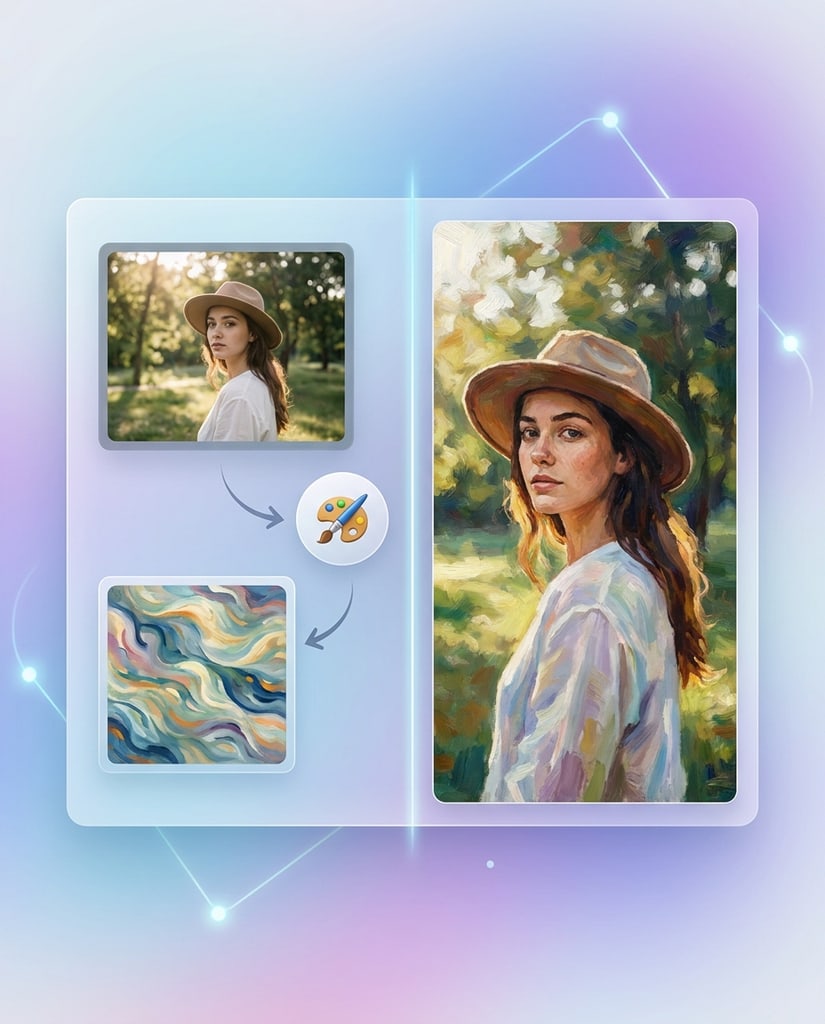
从自己拥有或已获授权编辑的照片开始,根据用途设定目标,例如让人像光线更柔和,或让产品场景的色调更统一。
尝试更柔和的光线与更简洁的背景。生成式编辑可能改变人物外貌,不能只看整体观感,还需要与原图核对面部特征。
为日常分享探索统一的色彩与氛围。说明想要的构图和配色,并在实际发布尺寸下检查效果。
调整幻灯片或课程照片的视觉风格。文字、图示和事实性内容需要自行核对,不应依赖生成结果恢复原本看不清的信息。
围绕现有产品探索背景与光线方案。发布前检查标签、颜色、比例和关键外观是否仍准确,避免生成细节误导用户。
为喜欢的照片尝试更温暖的晚霞、更柔和的阴影,或新的色彩搭配。保留原始文件,方便比较并决定修改程度。
用已有照片探索网站和活动配图,写明品牌希望呈现的视觉氛围,再检查图片的准确性与一致性。
从具体问题出发,保留原图,每次调整一个要素,再由你判断哪些变化真正适合这张照片。
构图完整、信息较丰富的照片更便于模型理解。原图过小或严重模糊时,可参考的信息更少,新增细节也可能不准确。
先尝试光线或色彩,再考虑更大范围的修改。指令越具体,越容易判断哪个变化有效、哪里仍需调整。
核对面部、文字、边缘与产品细节。结果符合预期后再保存;如果仍有偏差,可以修改提示词后重新生成。
了解照片编辑的使用方法、生成式修改的效果边界,以及如何查看设置与积分消耗。
AI 照片增强可以帮助你调整现有图片的观感。Pikvee 使用生成式图片模型:在图生图模式中上传照片,再描述需要修改的内容。模型可能重新生成细节,并非对原始像素进行无损校正。
打开编辑器,选择图生图并上传参考照片,说明改善目标和需要保留的特征。选择模型与可用设置,确认积分后生成,再与原图进行比较。
不能保证。效果取决于原图、模型与指令。严重模糊或缺失的信息可能被模型补成并不真实的细节,尤其是人脸和文字;照片增强不代表能准确找回原图中无法辨认的内容。
积分消耗取决于模型与输出设置,提交前可以查看当前金额。套餐请以定价页为准,建议先检查本次结果,再决定是否继续生成其他版本。
用清楚的描述表达预期,再对照原图判断修改是否合适。以下方法适合开始编辑时参考。

用“柔化过强的阴影”“平衡画面色彩”或“简化杂乱背景”替代笼统要求。保持指令简短,每次聚焦少量变化。

用一句话说明需要保留的人物外貌、产品形状或画面构图,并在生成结果中逐项检查这些内容。

既看完整画面,也放大检查重要局部。适合作为小尺寸社媒图片的结果,在大尺寸展示时可能出现不理想的细节。


Privacy Choices
We use cookies and similar technologies to keep Pikvee working, measure product usage, and control advertising-related preferences. Necessary cookies stay on. You can reject non-essential use or review detailed settings.