
Step 101
설명 입력 또는 사진 업로드
만들고 싶은 이미지를 설명하세요. 사진을 편집하려면 ‘이미지로 이미지’ 모드를 선택하고 원본 사진을 업로드한 뒤 원하는 변경 사항을 입력하세요.

텍스트로 이미지를 만들거나 사진을 업로드해 스타일, 배경, 세부 요소를 바꿔 보세요. Pikvee는 여러 이미지 모델을 하나의 작업 공간에 모았습니다.
설명이나 참고 사진으로 시작해 설정을 선택하고 결과를 살펴보세요.
만들고 싶은 이미지를 설명하세요. 사진을 편집하려면 ‘이미지로 이미지’ 모드를 선택하고 원본 사진을 업로드한 뒤 원하는 변경 사항을 입력하세요.
모델과 지원되는 화면 비율, 해상도, 생성할 이미지 수를 선택하세요. 사용 가능한 설정과 필요한 크레딧은 모델마다 다릅니다.
첫 결과를 확인한 뒤 피사체, 조명, 구도에 관한 설명을 바꾸며 다른 방향을 탐색하세요.
보관할 이미지를 다운로드하세요. 프로젝트에 사용하기 전에 글자와 세부 요소를 확인하세요.
인물 사진, 제품 연출 이미지, 일러스트, 광고 콘셉트를 탐색하고 프로젝트에 맞게 결과를 다듬어 보세요.

Image output
부드러운 조명의 인물 사진부터 눈에 띄는 제품 이미지까지 원하는 모습을 설명하세요. 조명과 구도에 따라 결과가 어떻게 달라지는지 비교할 수 있습니다.
AI 이미지 생성기로 새로운 장면을 만들거나 기존 이미지를 참고해 피사체, 구도, 스타일의 방향을 정하세요.

Image generation
피사체와 배경, 스타일을 설명하세요. 카메라 각도나 배경의 세부 요소가 중요하다면 함께 적어 주세요.

참고 사진을 업로드하고 변경 사항을 설명하세요. 일러스트 느낌, 다른 장소, 새로운 색상 조합을 시도할 수 있습니다.
목적에 맞는 생성 방식과 설정을 선택하세요. 사용 가능한 조절 항목은 모델마다 다릅니다.
01
도구를 바꾸지 않고 여러 모델을 사용해 보세요. 인물 사진, 일러스트, 사진 편집 결과를 비교할 수 있습니다.
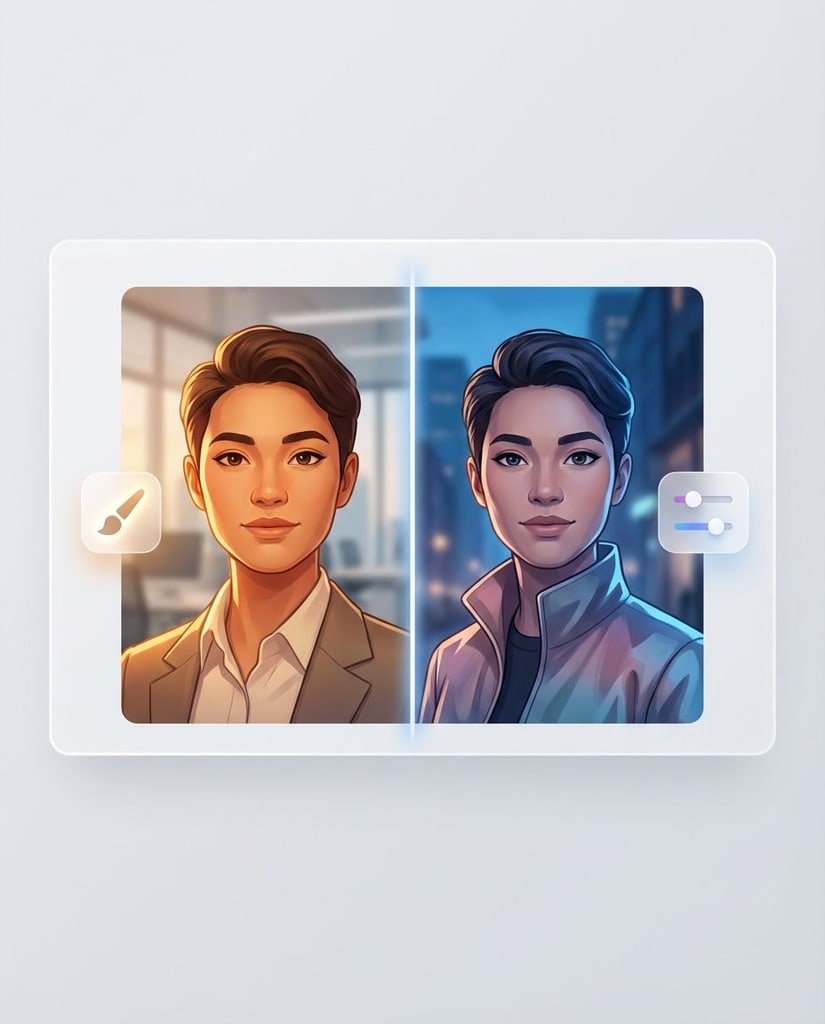
02
지원되는 화면 비율, 해상도, 이미지 수를 선택하고 생성 전에 크레딧 비용을 확인하세요.
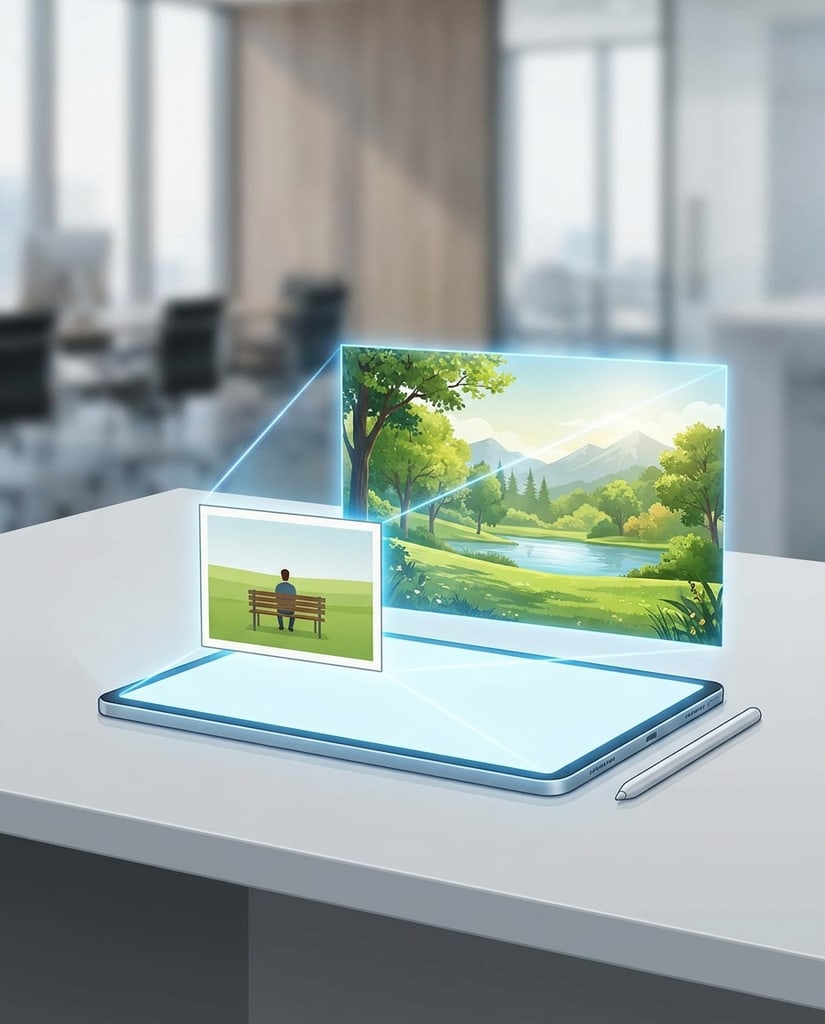
03
유지할 특징을 설명하면서 다른 배경이나 분위기, 예술적 스타일을 탐색하세요.
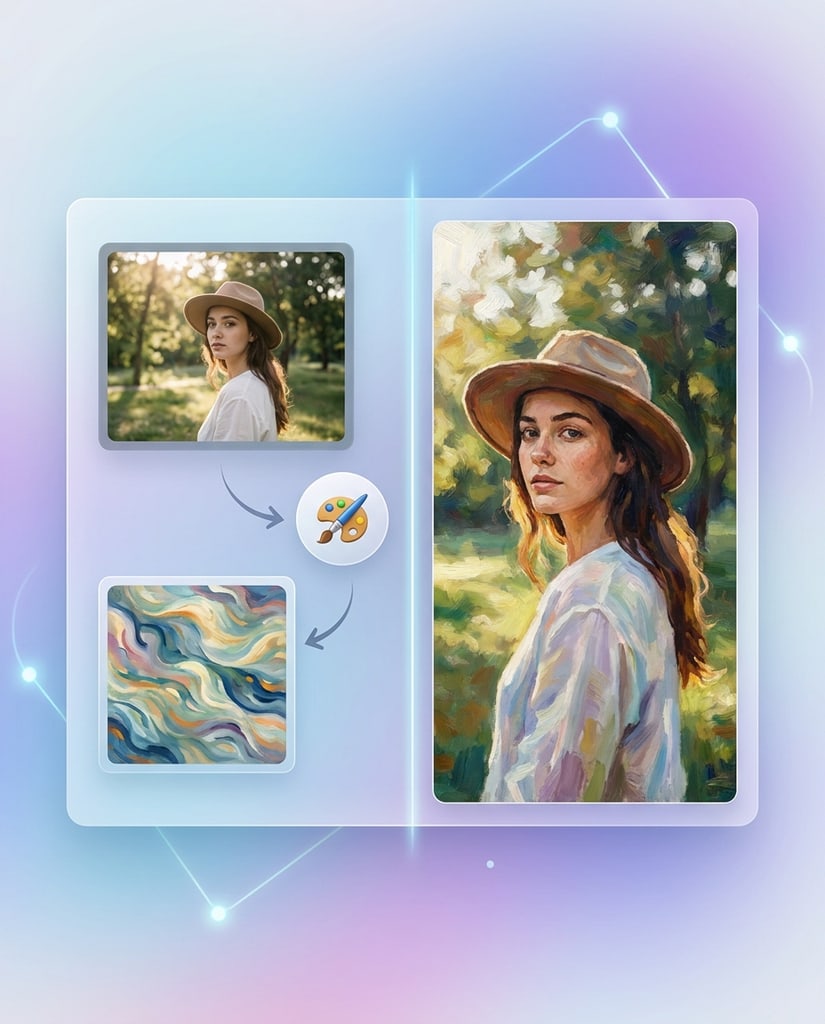
게시물 한 장부터 여러 콘셉트 이미지까지, 용도와 대상, 스타일을 정해 시작하세요.
광고 아이디어와 신제품 출시 이미지를 탐색하세요. 여러 방향을 비교한 뒤 발전시킬 안을 선택할 수 있습니다.
인물 이미지와 주제별 일러스트를 만드세요. 게시 채널에 맞춰 분위기와 구도를 조정하세요.
수업과 발표에 사용할 이미지 초안을 준비하세요. 공유하기 전에 내용이 정확한지 확인하세요.
제품 사진을 업로드하고 다양한 배경을 시도하세요. 결과가 실제 제품의 모습을 정확히 표현하는지 확인하세요.
색상, 조명, 구도를 실험하세요. 원하는 방향이 있다면 참고 이미지를 추가하세요.
공지, 웹사이트, 프로모션용 이미지 초안을 준비하세요. 사용 전에 브랜드에 맞게 다듬으세요.
중요한 요소를 설명하고 몇 가지 결과를 비교해 목적에 맞는 이미지를 선택하세요.
짧은 설명이나 사진만 있으면 시작할 수 있습니다. AI 이미지 생성기는 두 가지 방식을 모두 지원합니다.
한 번에 한 요소씩 바꾸면 스타일과 장소, 조명의 차이를 비교하기 쉽습니다.
얼굴, 글자, 제품 디테일을 확인하세요. 결과를 다운로드하거나 설명을 다듬어 다시 생성하세요.
시작 방법, 참고 사진 활용 시점, 설정 선택 방법을 확인하세요.
글로 작성한 지시에 따라 이미지를 만드는 도구입니다. Pikvee에서는 사진을 업로드하고 스타일, 배경, 세부 요소의 변경을 요청할 수도 있습니다.
생성기에서 ‘텍스트로 이미지’ 모드를 선택하세요. 피사체, 배경, 스타일을 설명하고 설정과 크레딧 비용을 확인한 뒤 생성하세요.
네. ‘이미지로 이미지’ 모드에서 사진을 올리고 바꿀 부분과 유지할 부분을 설명하세요. 결과는 지시 내용과 선택한 모델에 따라 달라집니다.
모델마다 기능과 설정이 다릅니다. 요청을 보내기 전에 필요한 크레딧이 표시됩니다. 현재 요금제와 크레딧 옵션은 요금 페이지에서 확인하세요.
설명을 조금만 구체화해도 AI 이미지 생성기에 의도를 더 명확하게 전달할 수 있습니다.

피사체와 장소부터 설명한 뒤 조명, 스타일, 구도를 더하세요.

유지할 요소와 바꿀 요소를 구분하세요. 중요한 디테일이 달라지면 설명을 조정하세요.

나머지 설명은 비슷하게 유지하면서 배경이나 조명을 바꾸고 결과를 비교하세요.


Privacy Choices
We use cookies and similar technologies to keep Pikvee working, measure product usage, and control advertising-related preferences. Necessary cookies stay on. You can reject non-essential use or review detailed settings.