
Step 101
説明を書く・写真をアップロード
作りたい画像を説明します。写真を編集する場合は「画像から画像」モードを選び、元の写真をアップロードして変更内容を入力してください。

テキストから画像を生成したり、写真をアップロードしてスタイル・背景・細部を編集したりできます。Pikveeなら、複数の画像モデルをひとつのワークスペースで使えます。
説明文や参考写真から始めて、設定を選び、生成結果を確認しましょう。
作りたい画像を説明します。写真を編集する場合は「画像から画像」モードを選び、元の写真をアップロードして変更内容を入力してください。
モデルと、対応する縦横比・解像度・生成枚数を選択します。選べる設定と必要なクレジットはモデルによって異なります。
最初の結果を確認し、被写体・光・構図などの説明を変えて、別の表現を試します。
残したい画像をダウンロードします。プロジェクトで使う前に、文字や細部を確認してください。
ポートレート、商品イメージ、イラスト、広告のアイデアを試し、目的に合わせて結果を調整できます。

Image output
柔らかな光のポートレートから印象的な商品イメージまで、作りたい画像を説明しましょう。光や構図による違いを比較できます。
AI画像生成ツールで新しいシーンを作ったり、手元の画像を参考に被写体・構図・スタイルを指定したりできます。

Image generation
被写体、場所、スタイルを説明します。カメラの角度や背景が重要な場合は、その条件も加えてください。

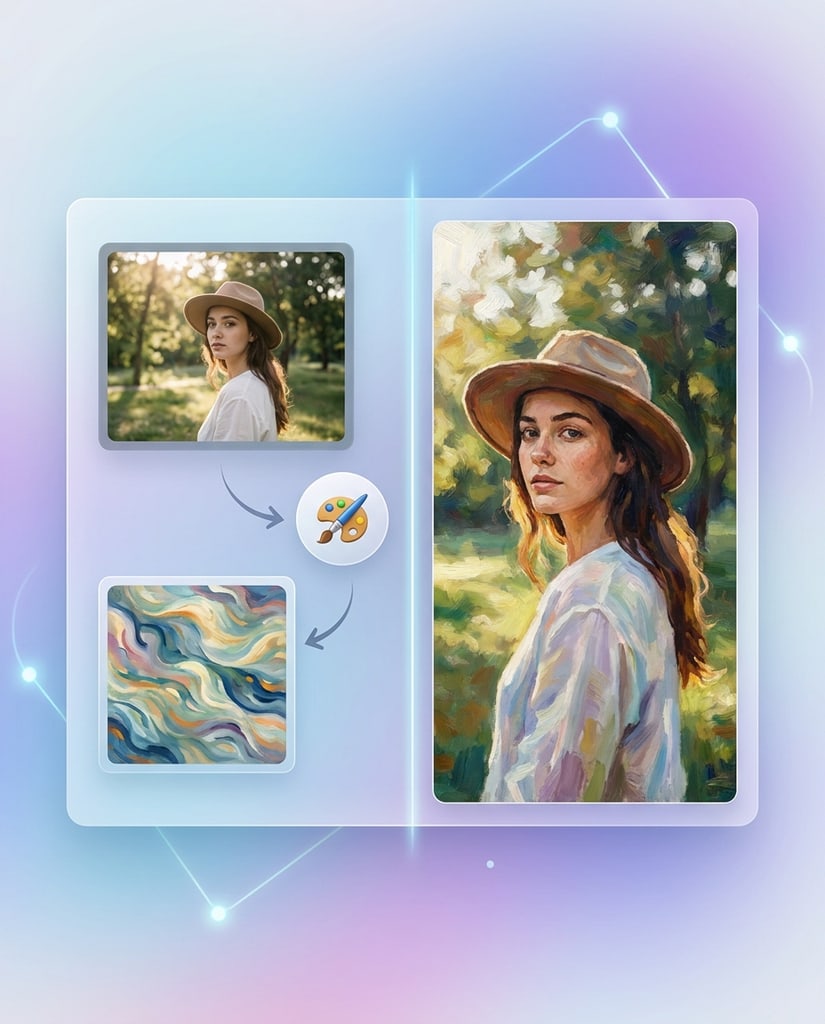
参考写真をアップロードして変更内容を説明します。イラスト風の表現、別の場所、新しい配色などを試せます。
目的に合わせて生成方法や設定を選べます。利用できる項目はモデルごとに異なります。
01
ツールを切り替えずに複数のモデルを試せます。ポートレート、イラスト、写真編集などの結果を比較しましょう。
02
対応する縦横比・解像度・枚数を選び、生成前に必要なクレジットを確認できます。

03
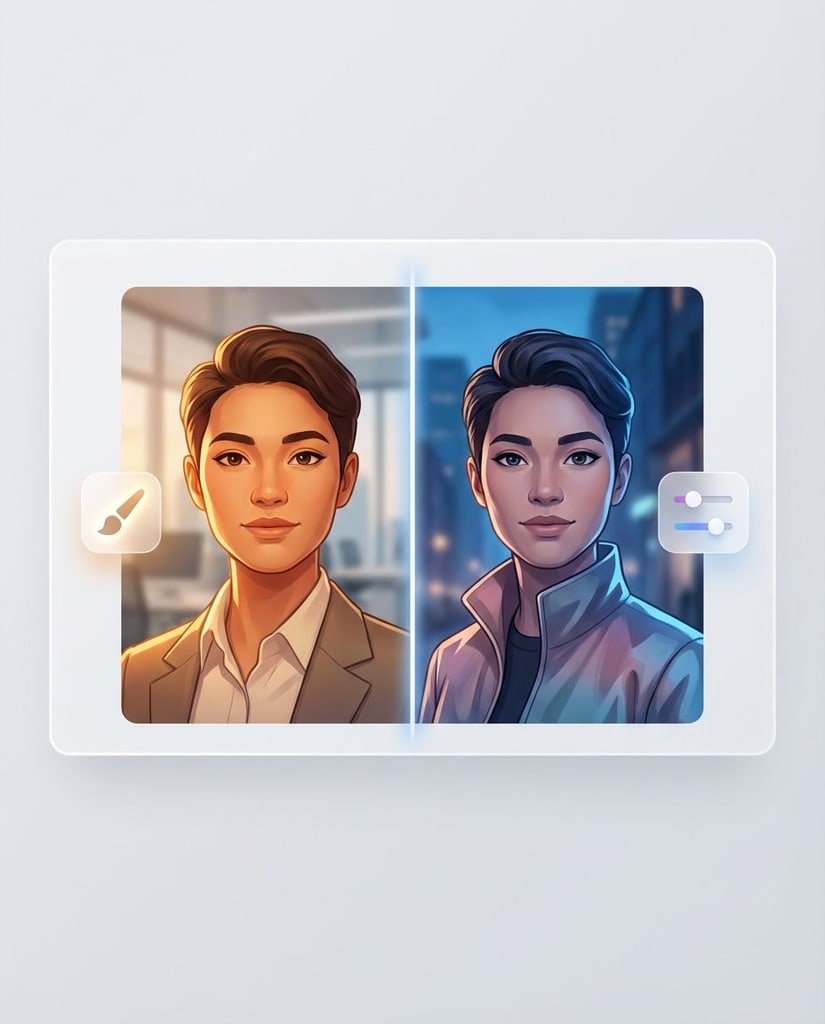
残したい特徴を指定しながら、背景、雰囲気、アートスタイルの変更を試せます。
SNSの投稿画像から複数のコンセプト案まで、用途・届けたい相手・スタイルを決めて始めましょう。
広告や新商品の画像案を試せます。複数の方向性を比較してから、仕上げる案を選びましょう。
ポートレートやテーマに沿ったイラストを制作できます。投稿先に合わせて雰囲気や構図を調整しましょう。
授業やプレゼンテーション用の画像案を作れます。共有前に内容の正確さを確認してください。
商品写真をアップロードし、背景を変えて試せます。商品の外観が正しく表現されているか確認してください。
色、光、構図を試しながら表現を探れます。目指す方向がある場合は参考画像を加えましょう。
お知らせ、ウェブサイト、販促用の画像案を用意できます。使用前にブランドに合うよう調整しましょう。
大切な要素を説明し、いくつかの案を比べて、目的に合う結果を選びましょう。
短い説明文や写真があれば始められます。AI画像生成ツールは、どちらの方法にも対応しています。
一度にひとつの要素を変えると、スタイル、場所、光の違いを比べやすくなります。
顔、文字、商品の細部を確認しましょう。気に入った結果をダウンロードするか、指示を見直して再生成できます。
始め方、参考写真の使いどころ、設定の選び方を確認できます。
文章で書いた指示から画像を作るツールです。Pikveeでは写真をアップロードし、スタイル、背景、細部の変更を指示することもできます。
生成画面で「テキストから画像」モードを選びます。被写体、場所、スタイルを説明し、設定と必要なクレジットを確認して生成してください。
はい。「画像から画像」モードで写真をアップロードし、変えたい部分と残したい部分を説明してください。結果は指示やモデルによって異なります。
モデルごとに機能と設定が異なります。送信前に必要なクレジットが表示されます。現在のプランやクレジットについては料金ページをご覧ください。
説明を少し具体的にすることで、AI画像生成ツールに意図を伝えやすくなります。

被写体と場所から始め、光、スタイル、構図を加えましょう。

残す要素と変える要素を明確にしましょう。重要な細部が変わったら、指示を調整してください。

ほかの説明をできるだけ揃えたまま背景や光を変え、結果を比較しましょう。


Privacy Choices
We use cookies and similar technologies to keep Pikvee working, measure product usage, and control advertising-related preferences. Necessary cookies stay on. You can reject non-essential use or review detailed settings.