
Step 101
Décrivez ou importez
Décrivez votre idée. Pour retoucher une photo, choisissez le mode image à image, importez l’original et précisez les modifications souhaitées.
Créez une image à partir d’un texte ou importez une photo pour en modifier le style, le fond et les détails. Pikvee réunit plusieurs modèles dans un même espace.
Commencez par une description ou une photo de référence, choisissez vos réglages et explorez les résultats.
Décrivez votre idée. Pour retoucher une photo, choisissez le mode image à image, importez l’original et précisez les modifications souhaitées.
Sélectionnez un modèle, puis le format, la résolution et le nombre d’images disponibles. Les options et le coût en crédits varient selon le modèle.
Examinez les premières images, puis ajustez la description du sujet, de la lumière ou de la composition pour explorer une autre direction.
Téléchargez les images que vous souhaitez conserver. Vérifiez les textes et les détails avant de les utiliser dans un projet.
Explorez des portraits, des mises en scène de produits, des illustrations et des concepts publicitaires. Affinez ensuite le résultat selon vos besoins.

Image output
Du portrait en lumière douce à la mise en scène de produit, explorez l’effet de l’éclairage et de la composition.
Utilisez le générateur d’images IA pour imaginer une scène ou partez d’une image existante pour guider le sujet, la composition et le style.

Image generation
Décrivez le sujet, le décor et le style. Ajoutez l’angle de vue ou les éléments du fond lorsqu’ils sont importants pour votre idée.

Importez une photo de référence et indiquez les changements souhaités : un rendu illustré, un nouveau décor ou une autre palette de couleurs.
Adaptez le mode de création et les réglages à votre objectif. Les options disponibles dépendent du modèle sélectionné.
01
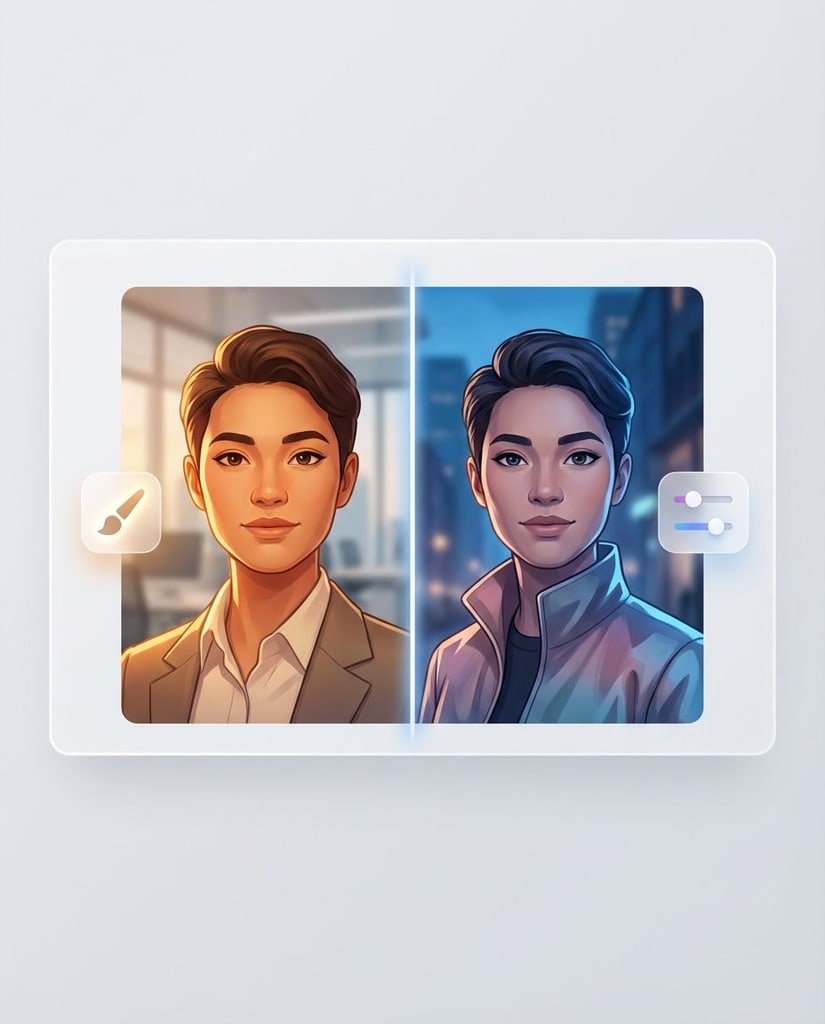
Essayez différents modèles sans changer d’outil. Comparez leurs résultats pour les portraits, les illustrations et les retouches photo.
02
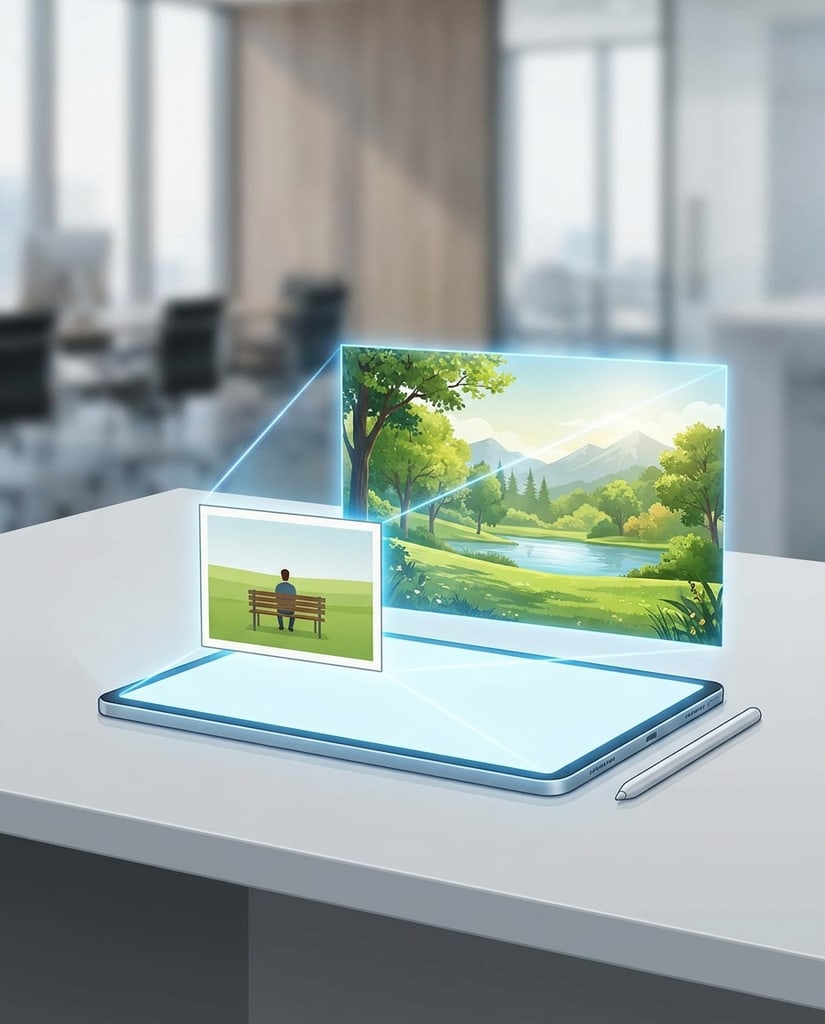
Choisissez un format, une résolution et un nombre d’images parmi les options prises en charge. Consultez le coût en crédits avant de lancer la génération.
03
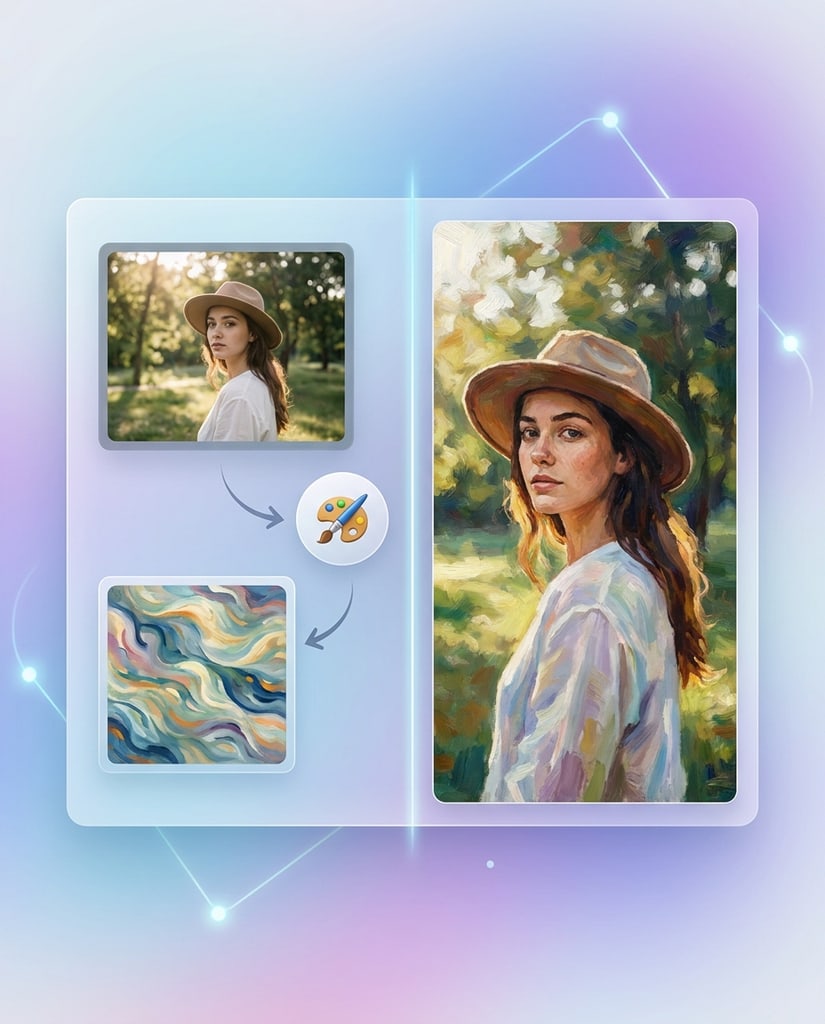
Précisez les caractéristiques à conserver, puis explorez un autre fond, une nouvelle ambiance ou un style artistique différent.
Définissez l’usage, le public et le style de votre image, qu’il s’agisse d’une publication ou d’une série de concepts.
Explorez des idées publicitaires et des visuels de lancement. Comparez plusieurs directions avant de développer votre proposition.
Créez des portraits et des illustrations thématiques. Adaptez la composition et l’ambiance au canal de publication.
Imaginez des images pour un cours ou une présentation. Vérifiez leur exactitude avant de les partager.
Importez une photo de produit et explorez différents décors. Vérifiez que le résultat représente fidèlement le produit.
Expérimentez avec les couleurs, la lumière et la composition. Ajoutez une référence si vous avez déjà une direction en tête.
Préparez des ébauches pour une annonce, un site ou une promotion. Adaptez-les à votre marque avant utilisation.
Décrivez l’essentiel, explorez quelques options et retenez le résultat qui convient à votre projet.
Une courte description ou une photo suffit pour commencer. Le générateur d’images IA prend en charge les deux approches.
Modifiez un élément à la fois pour comparer les styles, les décors et les éclairages.
Vérifiez les visages, les textes et les détails produit. Téléchargez le résultat ou affinez vos instructions pour recommencer.
Découvrez comment commencer, utiliser une référence et choisir vos réglages.
Il crée des images à partir d’instructions écrites. Pikvee permet aussi d’importer une photo pour en modifier le style, le fond ou les détails.
Ouvrez le générateur et choisissez le mode texte vers image. Décrivez le sujet, le décor et le style, sélectionnez vos réglages et vérifiez le coût avant de générer.
Oui. Choisissez le mode image à image, importez votre photo et indiquez ce qui doit changer ou rester identique. Le résultat dépend des instructions et du modèle.
Les modèles proposent des capacités et des réglages différents. Le coût est affiché avant l’envoi. Consultez la page Tarifs pour les offres et crédits disponibles.
Quelques précisions dans votre description peuvent mieux guider le générateur d’images IA.

Commencez par le sujet et le décor, puis ajoutez la lumière, le style et la composition.

Indiquez les éléments à conserver et ceux à modifier. Ajustez vos instructions si des détails importants changent.

Essayez un nouveau fond ou un autre éclairage en gardant le reste de la description similaire.

Partez d’un texte ou d’une photo, choisissez un modèle et vérifiez vos réglages pour créer des portraits, des visuels de produit ou des illustrations.

Privacy Choices
We use cookies and similar technologies to keep Pikvee working, measure product usage, and control advertising-related preferences. Necessary cookies stay on. You can reject non-essential use or review detailed settings.