
Step 101
Beschreiben oder hochladen
Beschreibe deine Idee. Zum Bearbeiten eines Fotos wählst du den Bild-zu-Bild-Modus, lädst das Original hoch und erklärst die gewünschten Änderungen.
Erstelle Bilder aus Text oder lade ein Foto hoch, um Stil, Hintergrund und Details zu ändern. Pikvee vereint mehrere Bildmodelle in einer Oberfläche.
Beginne mit einer Beschreibung oder einem Referenzfoto, wähle die Einstellungen und entdecke die Ergebnisse.
Beschreibe deine Idee. Zum Bearbeiten eines Fotos wählst du den Bild-zu-Bild-Modus, lädst das Original hoch und erklärst die gewünschten Änderungen.
Wähle ein Modell sowie das gewünschte Seitenverhältnis, die Auflösung und die Anzahl der Bilder aus den verfügbaren Optionen. Die Optionen und Credit-Kosten hängen vom Modell ab.
Prüfe die ersten Bilder und passe Motiv, Licht oder Komposition in deiner Beschreibung an, um weitere Varianten zu erkunden.
Lade die Bilder herunter, die du behalten möchtest. Prüfe Texte und Details, bevor du sie in einem Projekt verwendest.
Entdecke Porträts, Produktszenen, Illustrationen und Werbekonzepte. Verfeinere die Ergebnisse passend zu deinem Projekt.

Image output
Beschreibe deine Idee, vom weich beleuchteten Porträt bis zur markanten Produktszene. Vergleiche, wie Licht und Bildaufbau das Ergebnis verändern.
Nutze den KI-Bildgenerator für neue Szenen oder verwende ein vorhandenes Bild als Referenz für Motiv, Komposition und Stil.

Image generation
Beschreibe Motiv, Umgebung und Stil. Ergänze Blickwinkel oder Hintergrunddetails, wenn sie für deine Idee wichtig sind.

Lade ein Referenzfoto hoch und beschreibe die Änderungen. Probiere einen illustrierten Look, eine neue Umgebung oder andere Farben aus.
Wähle Arbeitsweise und Einstellungen passend zum Bild. Welche Optionen verfügbar sind, hängt vom gewählten Modell ab.
01
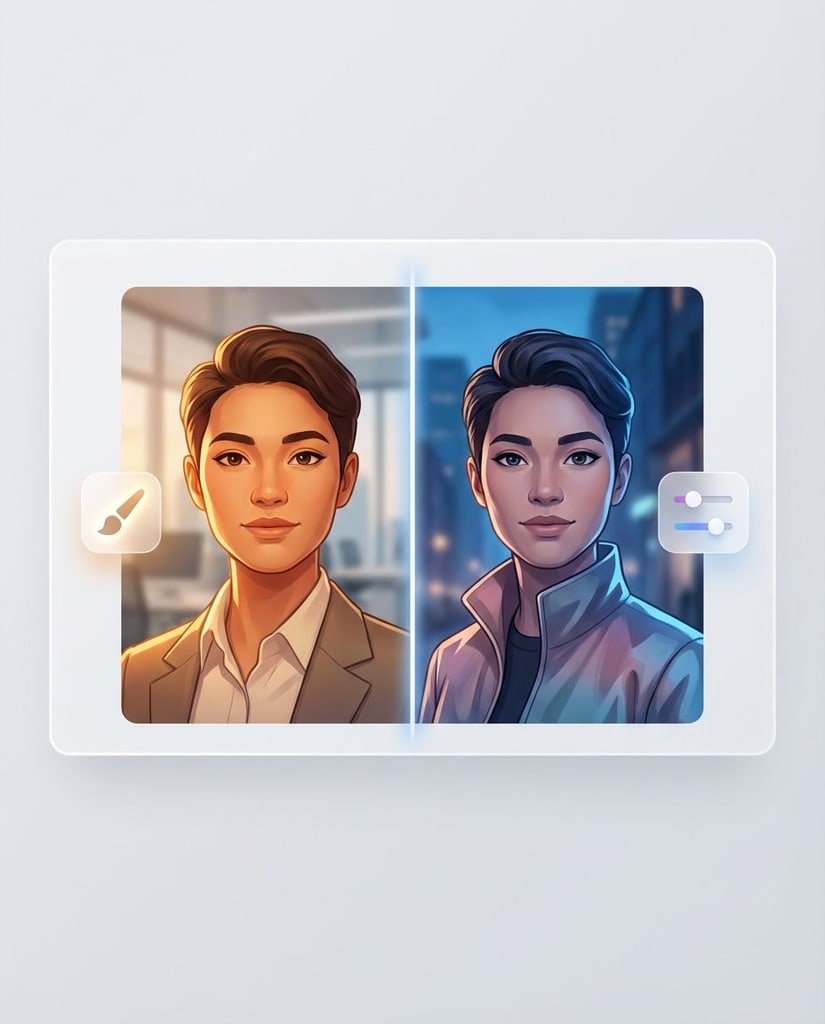
Probiere unterschiedliche Modelle aus, ohne zwischen Tools zu wechseln. Vergleiche ihre Ergebnisse bei Porträts, Illustrationen und Fotobearbeitung.
02
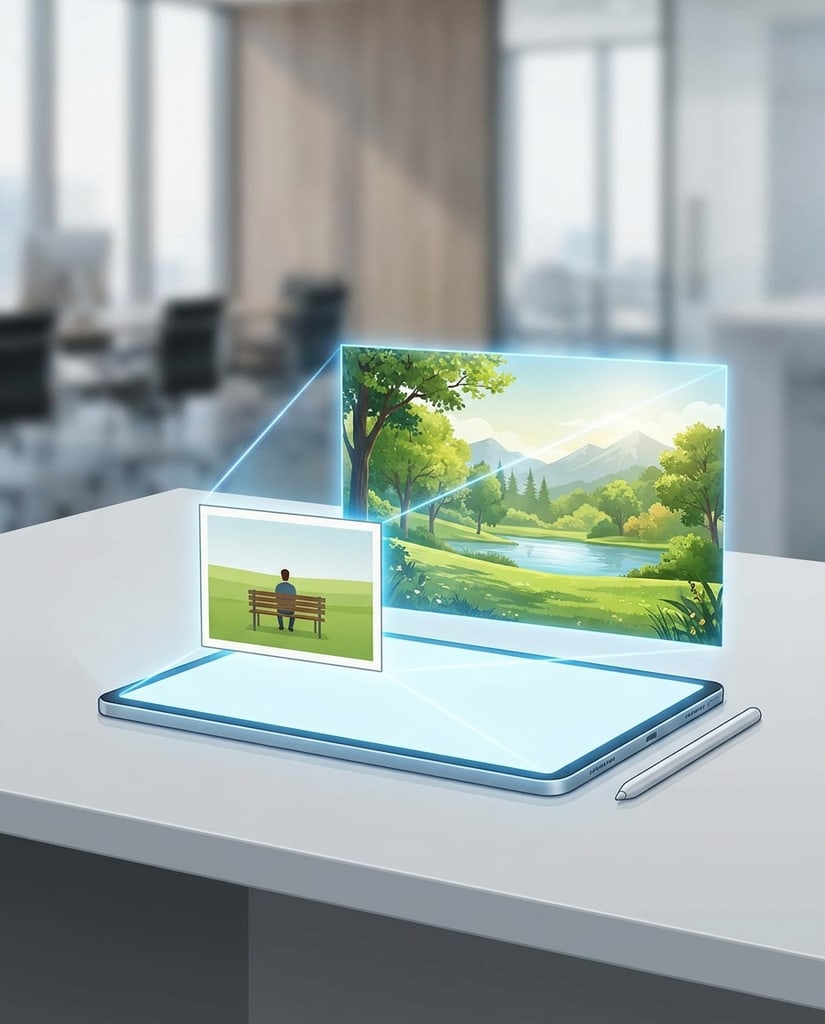
Wähle ein unterstütztes Seitenverhältnis, die Auflösung und die Anzahl der Bilder. Sieh dir die Credit-Kosten vor dem Generieren an.
03
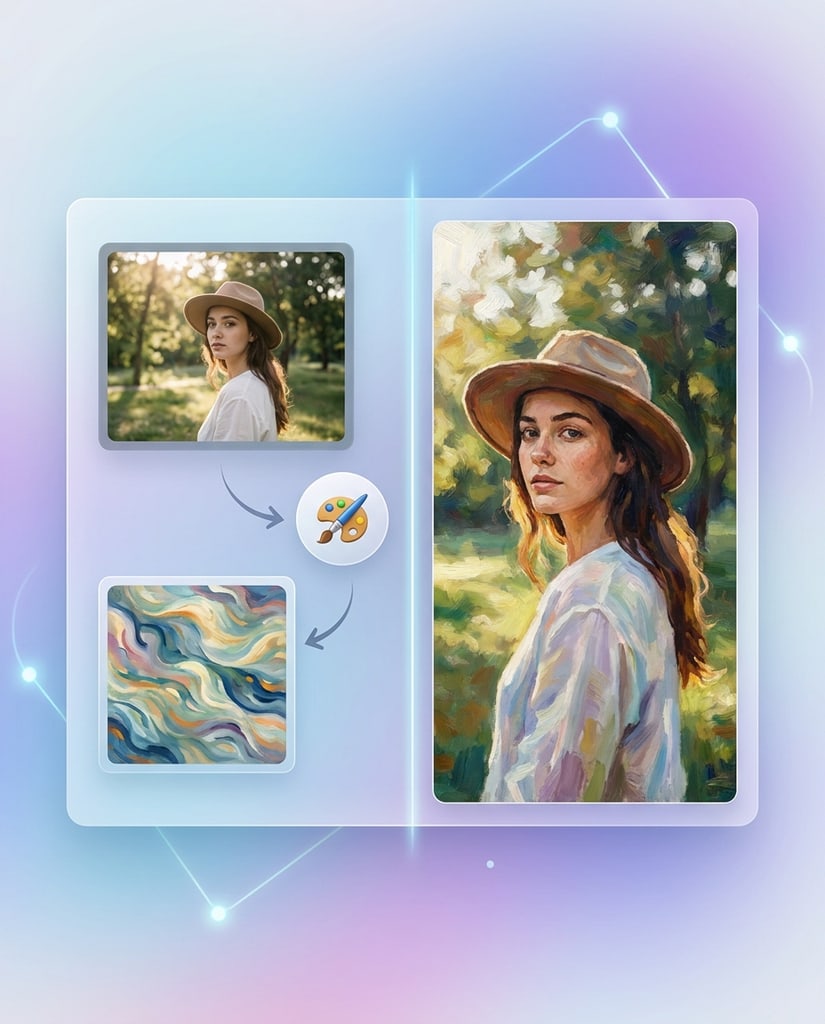
Beschreibe, welche Merkmale erhalten bleiben sollen. Erkunde dann einen anderen Hintergrund, eine neue Stimmung oder einen anderen Stil.
Lege Zweck, Zielgruppe und Stil fest – für einen einzelnen Beitrag oder eine ganze Reihe von Konzeptbildern.
Erkunde Werbeideen und Bilder für Produkteinführungen. Vergleiche kreative Richtungen, bevor du eine davon weiterentwickelst.
Erstelle Porträts und thematische Illustrationen. Passe Stimmung und Komposition an den jeweiligen Kanal an.
Entwirf Bilder für Unterricht und Präsentationen. Prüfe ihre sachliche Richtigkeit vor der Veröffentlichung.
Lade ein Produktfoto hoch und probiere unterschiedliche Hintergründe. Prüfe, ob das Ergebnis das Produkt korrekt darstellt.
Experimentiere mit Farbe, Licht und Komposition. Nutze ein Referenzbild, wenn du eine konkrete Richtung im Kopf hast.
Erstelle Bildentwürfe für Ankündigungen, Webseiten und Aktionen. Passe sie vor der Nutzung an deine Marke an.
Beschreibe das Wesentliche, erkunde ein paar Varianten und wähle das passende Ergebnis.
Eine kurze Beschreibung oder ein Foto reicht für den Anfang. Der KI-Bildgenerator unterstützt beide Wege.
Ändere jeweils einen Aspekt, um Stile, Umgebungen oder Lichtstimmungen zu vergleichen.
Prüfe Gesichter, Schrift und Produktdetails. Lade das Ergebnis herunter oder passe deine Anweisungen für einen neuen Versuch an.
Erfahre, wie du startest, Referenzbilder verwendest und Einstellungen auswählst.
Er erstellt Bilder aus schriftlichen Anweisungen. Mit Pikvee kannst du auch Fotos hochladen und Änderungen an Stil, Hintergrund oder Details beschreiben.
Öffne den Generator und wähle Text zu Bild. Beschreibe Motiv, Umgebung und Stil, wähle die Einstellungen und prüfe vor dem Start die Credit-Kosten.
Ja. Wähle Bild zu Bild, lade dein Foto hoch und beschreibe, was sich ändern und was erhalten bleiben soll. Das Ergebnis hängt von Anweisungen und Modell ab.
Die Modelle bieten unterschiedliche Funktionen und Einstellungen. Die Kosten werden vor dem Absenden angezeigt. Aktuelle Angebote und Credits findest du auf der Preisseite.
Mit präziseren Beschreibungen gibst du dem KI-Bildgenerator eine klarere Richtung.

Beginne mit Motiv und Umgebung. Ergänze dann Licht, Stil und Komposition.

Erkläre, welche Merkmale bleiben und welche sich ändern sollen. Passe die Anweisungen an, wenn wichtige Details abweichen.

Probiere einen neuen Hintergrund oder anderes Licht aus und behalte den restlichen Prompt möglichst bei.

Starte mit Text oder einem Foto, wähle ein Modell und prüfe deine Einstellungen für das nächste Porträt, Produktbild oder die nächste Illustration.

Privacy Choices
We use cookies and similar technologies to keep Pikvee working, measure product usage, and control advertising-related preferences. Necessary cookies stay on. You can reject non-essential use or review detailed settings.